
Guía de IA Responsable para Dynamics 365 SCM
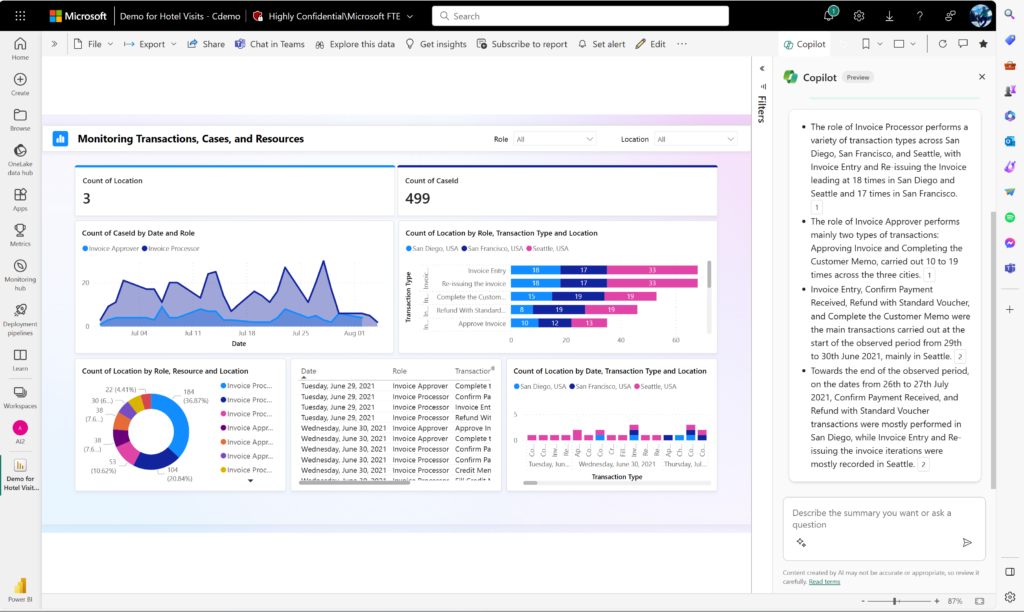
Facebook Twitter LinkedIn Guía de IA Responsable para Dynamics 365 SCM Deja de «analizar tablas» y empieza a tomar decisiones Vamos a ser sinceros: gestionar una cadena de suministro nunca ha sido tarea fácil, y menos ahora con la velocidad que exige el mercado. Pero aquí hay un dato interesante: la tecnología ya no es solo una promesa futurista, sino una herramienta que tus colegas ya están usando para trabajar mejor, no más duro. El Dato ROI: Estudios de IDC muestran que por cada dólar que inviertes en IA generativa, recuperas en promedio 3.7 dólares. Además, el 70% de los usuarios de Copilot reportan sentirse más productivos. No es magia, es eficiencia. En esta guía no te vamos a aburrir con tecnicismos. Vamos a ver cómo usar los Resúmenes de IA con Copilot en Dynamics 365 Supply Chain Management para que dejes de perder tiempo filtrando columnas infinitas. 1. ¿Qué son los «Resúmenes de IA»? Imagina que tienes un analista experto sentado a tu lado que revisa los datos antes que tú. Normalmente, ves una tabla con cientos de filas. Copilot «lee» todo eso y te da un párrafo en lenguaje natural. Sin Copilot Miras una lista de 50 facturas, revisas las fechas una por una y calculas mentalmente cuáles vencieron y cuáles no. Con Copilot Un texto te dice: «Tienes 50 facturas activas. Atención: 3 de ellas están vencidas por más de 30 días y el proveedor X tiene un reclamo pendiente.» 2. Casos de Uso Reales Esta tecnología está diseñada para democratizar el acceso a la información. Aquí es donde le sacarás más provecho: Resúmenes de Producto Ideal para vendedores o compradores. Obtén el estado de inventario, ventas y compras sin navegar por diez pestañas diferentes. Inteligencia de Proveedores Una radiografía instantánea: identifica riesgos de entrega, historiales conflictivos o posibles pérdidas por tipo de cambio antes de renovar un contrato. Órdenes de Compra Copilot destaca automáticamente líneas vencidas o inusuales, ayudándote a enfocar tu atención solo en lo urgente. 3. Limitaciones Críticas (Lee esto) ⚠️ ADVERTENCIA DE SEGURIDAD El contenido generado por IA nunca debe utilizarse sin revisión. Copilot es un asistente, no un piloto automático. Alcance Limitado: Copilot analiza la página actual, pero no «ve» todo el sistema a la vez. Validación Obligatoria: Como toda IA, puede cometer errores. Tu criterio humano es indispensable antes de aprobar pagos o cancelar pedidos. Recomendaciones para un Uso Responsable Gobernanza de Datos: Asegúrate de configurar bien los roles de seguridad para que la IA no exponga datos confidenciales. Cultura de Verificación: Instaura procesos donde siempre se revise el resumen antes de actuar. Reporte Activo: Si ves algo raro, repórtalo a Microsoft mediante el sistema integrado. Conclusión: El Futuro es Híbrido La IA no viene a quitarte el trabajo, sino a quitarte lo aburrido. Al delegar el análisis de datos a Copilot, ganas tiempo para lo que realmente importa: la estrategia. ¿Quieres implementar Copilot sin riesgos? Te ayudamos a integrar esta tecnología de forma segura y adaptada a tu operación. Agendar Sesión con Expertos Fuente oficial y documentación técnica: Preguntas frecuentes sobre los resúmenes con Copilot (Microsoft Learn) × Webinar: Evoluciona tu operación con IA 📅 27 de Febrero, 10:00 AM Descubre en vivo cómo integrar Dynamics 365 Copilot en tu cadena de suministro. ¡Regístrate Gratis Aquí!
¿Por qué debería usar Power BI si ya amo mi Excel?
Facebook Twitter LinkedIn ¿Por qué debería usar Power BI si ya amo mi Excel? El mito de «perder el control» de tus datos En nuestras capacitaciones corporativas, siempre encontramos el mismo escenario: usuarios financieros y operativos que aman Excel. Y tienen razón para amarlo. Les da una sensación de control inigualable; pueden «tocar» los datos, mover columnas, filtrar y sentir que dominan la información. El gran reto no es técnico, es mental: ¿Cómo dejar esa herramienta que conozco de toda la vida? La respuesta que siempre damos en consultoría es simple: No tienes que dejarlo. Power BI no viene a restar control, viene a multiplicarlo. 1. De 3 horas a 3 segundos (Automatización real) Imagina tu cierre de mes. Probablemente pasas horas copiando, pegando, limpiando celdas vacías y asegurándote de que las fórmulas no se rompan. En Excel El proceso depende de ti. Si tú no actualizas el archivo, el reporte es viejo. Eres el «cuello de botella» necesario. En Power BI Configuras la limpieza de datos una sola vez. Después, el reporte se actualiza solo. Pasas de «preparar datos» a «analizar estrategias». 2. Adiós al archivo «Reporte_Final_V3_REAL.xlsx» Uno de los puntos que más celebramos en nuestros cursos es la eliminación del caos de versiones. En Excel, compartir significa enviar copias por correo, perdiendo el control de quién tiene el dato correcto. Con Power BI, publicas una sola versión de la verdad en la nube. Todos ven lo mismo, con permisos de seguridad controlados y sin riesgo de que alguien borre una fórmula por accidente. 3. Escala donde Excel se rompe Excel es fantástico para análisis personal, pero cuando intentas cruzar bases de datos de millones de filas o conectar tu ERP con tu CRM y un archivo de presupuesto, Excel empieza a sufrir (y tu computadora también). Conectividad Total: Power BI no solo lee archivos; se conecta a SQL, Dynamics 365, Web y cientos de fuentes más. Interactividad: Dejas de ver tablas estáticas. Un clic en una barra de ventas filtra automáticamente todo el dashboard por región, producto y vendedor. Eso es «Drill-down». La filosofía de Best Practices La idea no es quitarte Excel, sino liberarte del trabajo manual que no te deja analizar. Power BI es como tener tu Excel conectado a todo, actualizado automáticamente y con visualizaciones que te dicen dónde está el problema sin tener que buscarlo celda por celda. Conclusión Excel te funciona como usuario individual. Power BI te funciona como organización. Si hoy tardas más tiempo construyendo el reporte que tomando decisiones con él, es momento de dar el salto. ¿Tu equipo sigue atrapado en tareas manuales de Excel? Descubre nuestros servicios de consultoría para migrar de Excel a Power BI sin dolor. Solicitar Consultoría
¿Tu Flujo de Efectivo en Business Central sale en blanco?
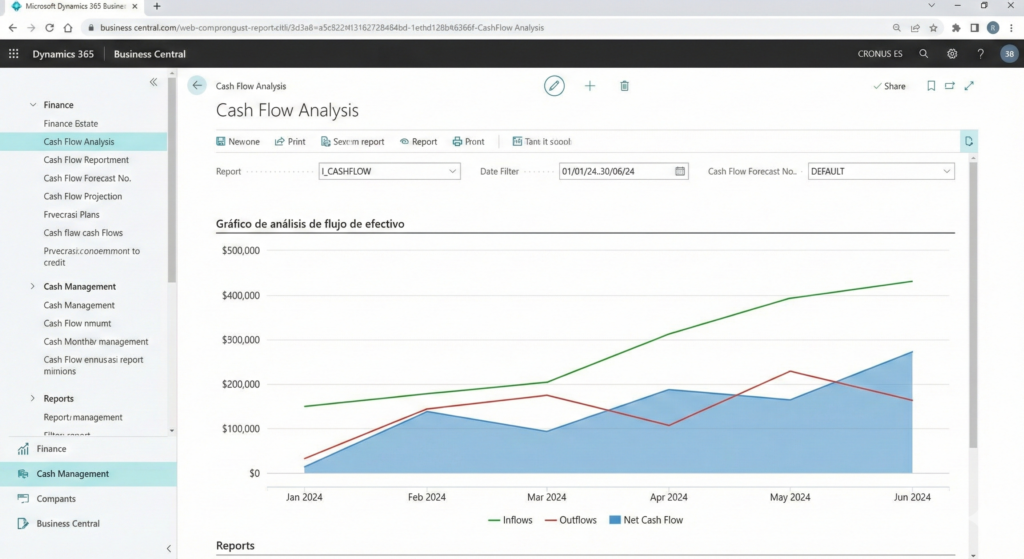
Facebook Twitter LinkedIn ¿Tu Flujo de Efectivo en Business Central sale en blanco? Solución rápida para el error más común en el I_CASHFLOW Sabemos lo frustrante que es: llega el cierre de mes, ejecutas el reporte estándar de Flujo de Efectivo en Business Central y las líneas de «Cuentas por Cobrar» o «Pagar» aparecen en ceros. ¿El sistema falló? No. Simplemente, nadie le ha presentado tus cuentas al reporte. Aquí te explicamos por qué pasa y cómo lo solucionamos en 5 minutos. 1. El problema: BC no lee la mente En nuestra experiencia implementando, vemos esto todo el tiempo. Business Central es flexible, y esa es su mayor virtud y su mayor trampa. El Reporte «Ciego» El reporte estándar (I_CASHFLOW) viene con una estructura lógica, pero no sabe qué cuentas específicas usas. No sabe que tu cuenta 1305 son Clientes Nacionales o que la 2205 son Proveedores Locales. El Resultado Si no conectamos los puntos manualmente, el reporte asume que no hay movimientos y te muestra un bonito (e inútil) cero. 2. La solución en 3 pasos No necesitas llamar a soporte técnico. Lo arreglamos desde la configuración de Informes Financieros (antes llamados Esquemas de Cuentas): Entra al diseño: Ve a Finanzas → Informes financieros y busca el renglón I_CASHFLOW. Edita las filas: Haz clic en Editar definición de fila. Aquí es donde ocurre la magia. Mapea tus cuentas: A) Busca la fila de «Aumento/Disminución en Cuentas por Cobrar». En la columna Totalización, borra lo que haya e inserta el rango de tus cuentas reales (ej. 1300..1399). B) Repite lo mismo para «Cuentas por Pagar» con tus cuentas de pasivo (ej. 2200..2299). ¡Listo! Guarda y vuelve a ejecutar el reporte. Los números deberían aparecer mágicamente. 3. Consejo de experto Ojo con esto: Este reporte (I_CASHFLOW) te cuenta la historia contable pasada. Muchos clientes lo confunden con la Proyección de Flujo de Efectivo (Cash Flow Forecast), que es otro módulo para ver el futuro. Si lo que quieres es cuadrar el cierre de mes y explicarle a dirección dónde quedó la liquidez operativa, este ajuste es obligatorio. Sin él, tu estado financiero está incompleto. Conclusión Business Central es una máquina potente, pero necesita que le hables claro. Revisar las Definiciones de Fila es una de esas «micro-configuraciones» que marcan la diferencia entre un ERP que funciona y uno que solo da dolores de cabeza. ¿Tu ERP te da dolores de cabeza en el cierre? Nos especializamos en afinar estos detalles para que tu sistema trabaje para ti. Contáctanos para una revisión
Guía definitiva de Data Entities en Dynamics 365 F&O
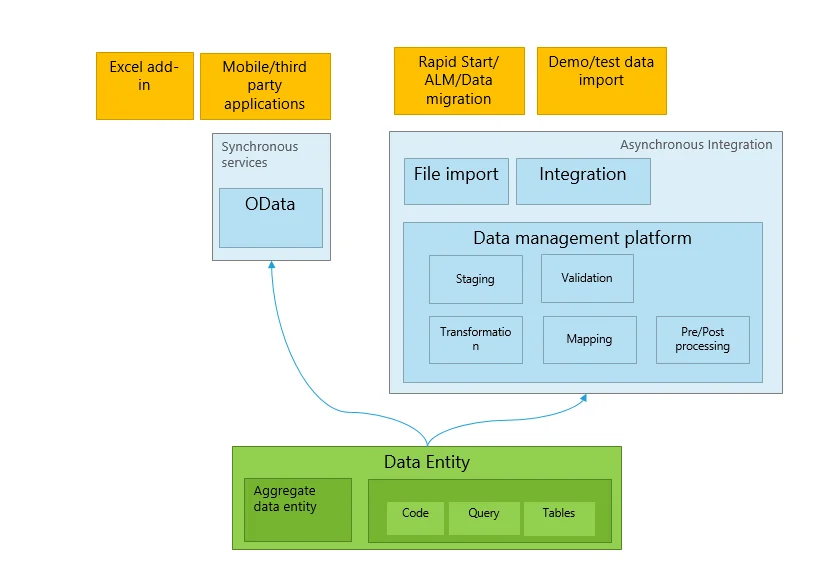
Facebook Twitter LinkedIn Campos personalizados en Dynamics 365 F&O: La guía definitiva para no técnicos Cómo evitar que tus datos desaparezcan al importar En Dynamics 365 Finance & Operations, las Data Entities funcionan como las «tuberías» oficiales para importar y exportar datos. Si quieres agregar un campo personalizado a tus plantillas (ej. Clientes, Proveedores), debes tomar una decisión crítica antes de empezar. El error más común es intentar programar procesos externos para actualizar datos que la entidad ya podría manejar automáticamente. Aquí te explico cómo evitar el caos. 1. ¿Qué es una Data Entity y por qué debería importarte? Imagina que una Data Entity es una plantilla maestra de Excel que el sistema entiende a la perfección. Esta plantilla tiene columnas predefinidas. Está conectada directamente a las tablas reales del sistema. Cuando subes un archivo, Dynamics toma cada columna, busca su lugar en la base de datos y guarda el cambio. Entender esto es clave para evitar errores de carga, duplicados y, sobre todo, para no perder datos valiosos. 2. La decisión clave: Campo Real vs. Columna Virtual Aquí es donde la mayoría de las importaciones fallan. Tienes que elegir el tipo de campo correcto: A) Campo Real (Persistente) ¿Qué es? Un espacio físico en la base de datos creado para guardar información (ej. un Custom Field). ¿Cuándo usarlo? Cuando necesitas que el dato «viva» en la ficha del registro y puedas editarlo después. Acción: El sistema toma el valor de tu Excel y lo graba en piedra. B) Columna Virtual (Lectura) ¿Qué es? Un campo «fantasma» que calcula o muestra un dato al momento, pero no lo almacena. ¿Cuándo usarla? Para reportes. Ej: concatenar Nombre + Apellido o calcular «Días desde última compra». Advertencia: Si intentas importar aquí, el dato se perderá. Regla de Oro: ¿Quieres que el dato se guarde? → Usa un Campo Real. 3. Ejemplo Cotidiano: «Segmento de Cliente» Situación: Quieres agregar el campo «Segmento de Cliente» (A, B, o C) a tu plantilla de importación masiva. Paso 1: Diagnóstico ¿Existe ya ese campo en la ficha del cliente dentro de Dynamics? SÍ: Simplemente agrégalo a la Data Entity. Aparecerá como columna nueva, importas y listo. NO: Tienes que decidir. Opción A: ¿Necesitas guardar el segmento? -> Solicita crear el Campo Real primero. Opción B: ¿Es un cálculo basado en ventas? -> Es un Campo Virtual (solo lectura). 4. Checklist de 2 minutos antes de importar Usa esta lista antes de pedir un desarrollo o cargar un archivo masivo: [ ] Validación: ¿El campo existe en la ficha real (tablas) o es solo un cálculo visual? [ ] Acción: Si no existe y lo necesitas, crea el campo real primero. [ ] Mapeo: Asegúrate de regenerar el mapeo de la entidad si has agregado campos nuevos. [ ] Prueba Piloto: Nunca importes 10,000 registros de golpe. Prueba con 1 o 2 filas y verifica que el dato persista. 5. Errores comunes (y cómo evitarlos) Error Solución Categoría Usar columna virtual para guardar Crear campo real y mapearlo. Recuerda: lo virtual «se ve» pero no «se toca». Pérdida de Datos No regenerar el mapeo Si agregas un campo, la entidad no se entera «mágicamente». Actualiza la definición. Configuración «Sobre-programación» Evita scripts externos para actualizar datos. Confía en la entidad estándar (DMF). Eficiencia 6. Cómo explicar esto a tu equipo «Equipo, las Data Entities son nuestras plantillas oficiales. Si queremos subir un dato nuevo, ese dato debe tener una ‘casa’ (campo real) en el sistema. Si no tiene casa, el sistema lo descartará al importar. No intentemos forzar actualizaciones manuales; mejor arreglemos la plantilla.» Preguntas Frecuentes (FAQ) ¿Cómo sé si un campo «existe de verdad»? Haz una prueba: Si quitas el campo de la plantilla de Excel, importas, y luego vas a la pantalla de Dynamics y el dato sigue ahí visible… ¡es real! Si desaparece o depende de un cálculo al abrir la pantalla, probablemente sea virtual. ¿Puedo convertir un campo virtual en real después? No directamente. Tendrás que crear un campo real nuevo («contenedor físico») y conectar la lógica para que se llene. ¿Tus importaciones en Dynamics pierden datos por el camino? Evita el «re-trabajo» manual y optimiza tus Data Entities. Consultar con Expertos en DMF
Hello world!
Welcome to WordPress. This is your first post. Edit or delete it, then start writing!